Как зарегистрироваться в Claude Code
Claude Code — режим Claude, в котором он работает с файлами на вашем ноутбуке: читает таблицы и документы, правит их и создаёт новые. Настраивается в четыре шага: аккаунт, подписка, приложение, проверка. Шаги 1 и 2 делает только владелец аккаунта, шаги 3 и 4 — каждый участник.
Что понадобится
Включённый VPN — по методичке «Как подключить VPN TON». Не выключайте его до конца всех шагов.
Почта, к которой есть доступ с телефона: туда приходит код входа.
Для владельца — карта Bybit с пройденной проверкой личности. Регистрацию проходим вместе с Артёмом на созвоне, оплату — только через несколько дней бесплатного пользования.
Шаг 1. Зарегистрировать аккаунт (владелец)
С включённым VPN откройте claude.ai в Chrome или Safari. Сначала может мелькнуть страница проверки «Performing security verification» — подождите несколько секунд.
Введите почту в поле «Введите электронную почту» и нажмите «Продолжить через почту». Если почта на Gmail, можно нажать «Продолжить через Google».
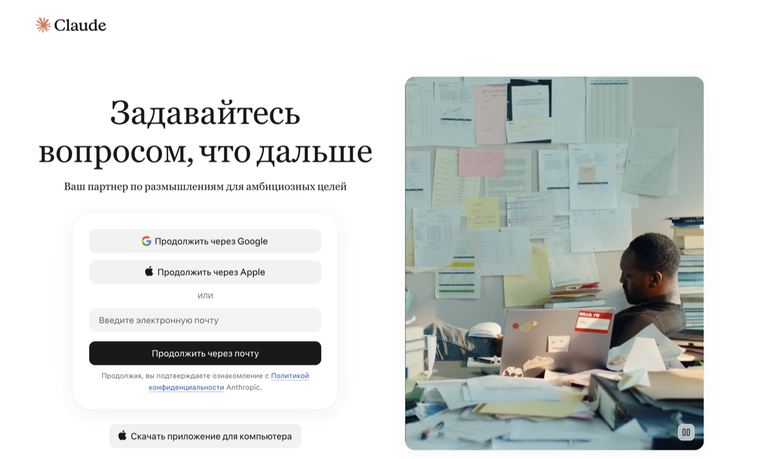
Откройте письмо от Anthropic и введите код из него. Письма нет 2 минуты — проверьте «Спам».
Укажите имя (можно латиницей), подтвердите, что вам больше 18 лет, и примите условия.
Если Claude попросит номер телефона — передайте этот шаг Артёму: российские номера не принимаются.
Шаг 2. Через несколько дней оплатить подписку (владелец)
Сразу после регистрации не платите. Несколько дней пользуйтесь аккаунтом бесплатно: каждый день с включённым VPN задавайте Claude пару обычных вопросов в чате. Новый аккаунт, который оплачивают в первые минуты, чаще блокируют. Оплачиваем Pro потом, до первого занятия.
Проверка личности — только по загранпаспорту. Если при регистрации или оплате Claude попросит подтвердить личность (фото документа и селфи), используйте загранпаспорт — тот же, что и для Bybit. Внутренний паспорт не подходит.
Слева внизу нажмите на своё имя, затем «Настройки» → «Оплата» (Billing) → «Улучшить план» (Upgrade).
Выберите только тариф Pro (около $20 в месяц). Max и Ultra не оплачивайте, бесплатный Free для Claude Code не подходит.
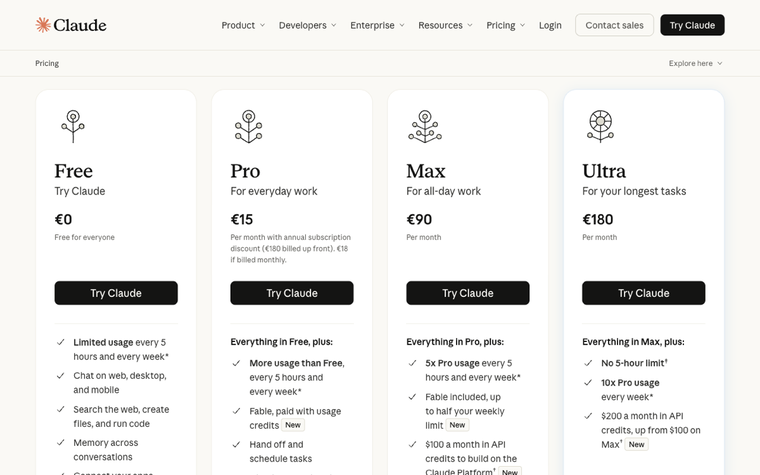
Цены показываются в валюте страны, выбранной в VPN: на скриншоте — в евро.
Введите данные карты Bybit и адрес, указанный в карте. Нажмите «Подписаться» (Subscribe).
Через минуту в «Настройки» → «Оплата» появится тариф Pro — подписка работает.
Шаг 3. Установить приложение и войти (каждый участник)
С включённым VPN откройте claude.com/download, пролистайте до блока «Desktop» и нажмите «Download» напротив своей системы: «macOS» или «Windows».
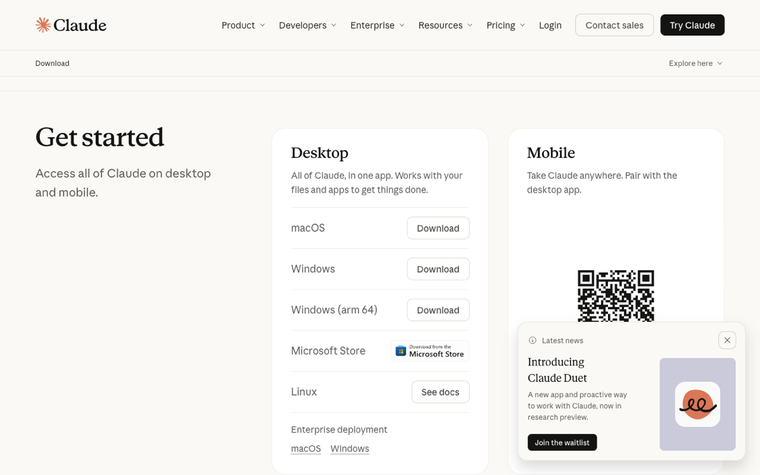
Установите приложение.
Windows: запустите скачанный файл и дождитесь окончания установки.
Mac: откройте скачанный файл и перетащите значок Claude в папку «Программы».
Откройте Claude. Появится тот же экран входа, что и на сайте: введите почту владельца аккаунта и нажмите «Продолжить через почту».
Код придёт на почту владельца: он присылает его вам или входит сам на вашем ноутбуке.
Вверху окна переключитесь на вкладку «Code».
Если программа попросит установить дополнительный компонент (на Windows это Git), соглашайтесь и нажимайте «Далее» с настройками по умолчанию.
Нажмите «Выбрать папку» и укажите папку «Обучение» с вашими рабочими файлами.
Шаг 4. Проверить, что всё работает
Вкладка «Code» работает только на платном тарифе, поэтому проверку делайте после оплаты Pro.
Напишите в Code: «Прочитай файлы в этой папке и кратко опиши каждый».
Пришёл ответ — всё готово. Ошибка или тишина больше минуты — пришлите скриншот в рабочий чат.
Если что-то не так
«Claude isn't available in your region» или сайт не грузится — VPN выключен или в нём выбрана неподходящая страна. Включите VPN и обновите страницу.
Не приходит код — проверьте «Спам», подождите 2 минуты и запросите ещё раз. Больше трёх раз подряд не запрашивайте.
Карта не проходит — не пробуйте другие карты на этом аккаунте, напишите Артёму.
Нет вкладки «Code» — обновите приложение или скачайте его заново.
Чтобы аккаунт не заблокировали
VPN всегда включён, страну в нём не меняйте.
Одна карта — один аккаунт.
Аккаунтом пользуются только свои 2–3 участника. Коды входа никому больше не передавайте.